การลงประกาศใน BaanDeeHub เป็นวิซาร์ด 7 ขั้นตอน เรียงตามแถบด้านบนของหน้าจอ ระบบบันทึกร่างให้อัตโนมัติระหว่างที่คุณพิมพ์ และมีปุ่ม “บันทึกร่าง” อยู่ท้ายทุกขั้น ออกกลางคันแล้วกลับเข้ามาทำต่อได้ ไม่ต้องกรอกใหม่
- ประเภททรัพย์
- ที่อยู่
- ชื่อและราคา
- รายละเอียด
- สิ่งอำนวยความสะดวก
- รูปภาพ — แล้วต่อด้วย ขั้นที่ 6.5 Room Tour เฉพาะนายหน้า
- ติดต่อ & ตรวจสอบ
มีร่างค้างได้ทีละ 1 ฉบับ และเก็บให้ 30 วันนับจากครั้งล่าสุดที่แก้
กลับเข้าหน้าลงประกาศเมื่อไหร่ ระบบจะพาคุณกลับไปที่ร่างเดิม ถ้าอยากทิ้งร่างเก่าแล้วเริ่มใหม่ทั้งหมด ให้เปิด post-listing/step1?new=1 ระบบจะล้างร่างให้แล้วเริ่มที่ขั้นที่ 1
ขั้นที่ 1 — ประเภททรัพย์
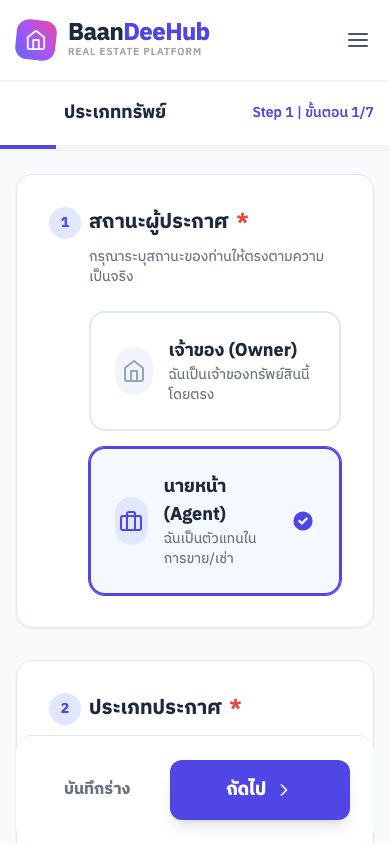
- สถานะผู้ประกาศ — เลือก “เจ้าของ (Owner)” หรือ “นายหน้า (Agent)” (หัวข้อนี้แสดงเฉพาะบัญชีนายหน้า ถ้าเลือกไม่ตรงความจริงแล้วมีคนรายงาน ประกาศอาจถูกระงับ)
- ประเภทประกาศ — “ขาย” / “เช่า” / “ขาย/เช่า”
- ประเภทอสังหาฯ (เลื่อนลงอีกนิด) — “คอนโด” / “บ้านเดี่ยว” / “บ้านแฝด” / “ทาวน์โฮม” / “ที่ดิน”
- กด “ถัดไป” ท้ายหน้า
เปลี่ยนประเภทอสังหาฯ ทีหลัง = ข้อมูลตั้งแต่ขั้นที่ 2 หายทั้งหมด
เพราะแต่ละประเภทถามข้อมูลคนละชุด ระบบจะขึ้นกล่องยืนยัน “ประกาศที่กำลังสร้างจะถูกรีเซ็ต” แล้วล้างร่างให้ เลือกให้ถูกตั้งแต่ขั้นแรกจะเร็วกว่ามาก
ขั้นที่ 2 — ที่อยู่
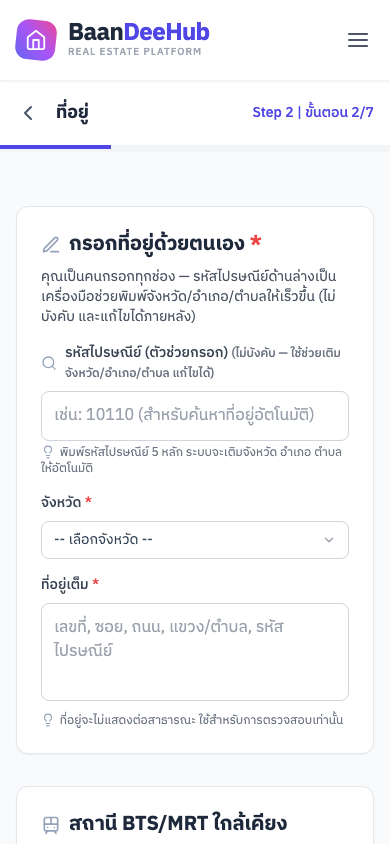
- พิมพ์ รหัสไปรษณีย์ (ตัวช่วยกรอก) 5 หลัก แล้วเลือกจากรายการที่เด้งขึ้นมา ระบบจะเติม จังหวัด → อำเภอ/เขต → ตำบล/แขวง ให้อัตโนมัติ (ไม่บังคับ จะเลือกจากดรอปดาวน์เองก็ได้ และแก้ทีหลังได้)
- กรอก ที่อยู่เต็ม — เลขที่ ซอย ถนน ช่องนี้บังคับ แต่ระบบไม่แสดงต่อสาธารณะ ใช้ตรวจสอบเท่านั้น
- เลือก สถานี BTS/MRT ใกล้เคียง ถ้ามี — ช่วยให้คนหาทรัพย์ของคุณเจอง่ายขึ้น
- เลื่อนลงไปที่ ปักหมุดตำแหน่งบนแผนที่ กดปุ่ม “ปักหมุดจากที่อยู่” ระบบจะปักจุดเริ่มต้นจากชื่อแขวง/ตำบล แล้ว ลากหมุดให้ตรงตำแหน่งจริงเสมอ (จะคลิกบนแผนที่เพื่อปักเองก็ได้ · ปุ่ม “ลบหมุด” ใช้เริ่มใหม่)
ไม่มีหมุดบนแผนที่ = กดเผยแพร่ไม่ผ่าน
ระบบบล็อกที่ฝั่งเซิร์ฟเวอร์ตอนกดเผยแพร่ ไม่ใช่แค่เตือนในหน้าเว็บ ถ้าไม่มีพิกัดจะเด้งกลับหน้าขั้นที่ 7 พร้อมข้อความ "กรุณาปักตำแหน่งบนแผนที่ก่อนเผยแพร่ประกาศ" — ยกเว้นคอนโดที่เลือกโครงการจากระบบ เพราะพิกัดสืบทอดมาจากโครงการให้แล้ว
ลงคอนโด: ให้เลือกโครงการจากรายการก่อนเสมอ
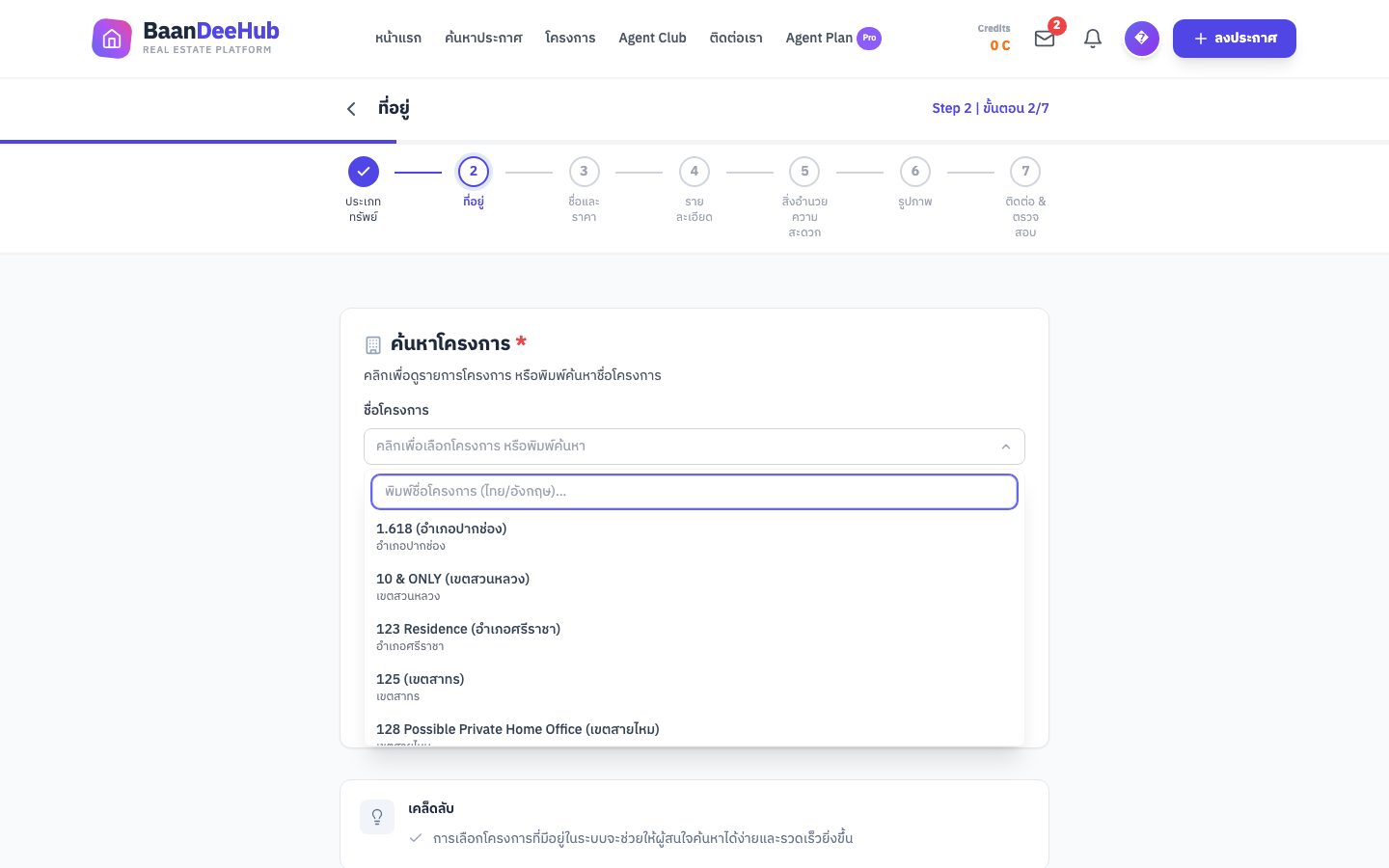
คอนโดจะเห็นช่อง “ค้นหาโครงการ” ให้พิมพ์ชื่อโครงการไทยหรืออังกฤษแล้วเลือกจากรายการ — ระบบจะดึงเขต สถานีใกล้เคียง และพิกัดมาให้เอง ถ้าหาไม่เจอจริง ๆ ค่อยกดเพิ่มโครงการใหม่ท้ายรายการ แล้วกรอกชื่อ จังหวัด เขต/อำเภอ และปักหมุดบนแผนที่ในฟอร์มนั้น
ตัวอย่างคอนโด — ค้นหา/เลือกโครงการ
ขั้นที่ 3 — ชื่อและราคา
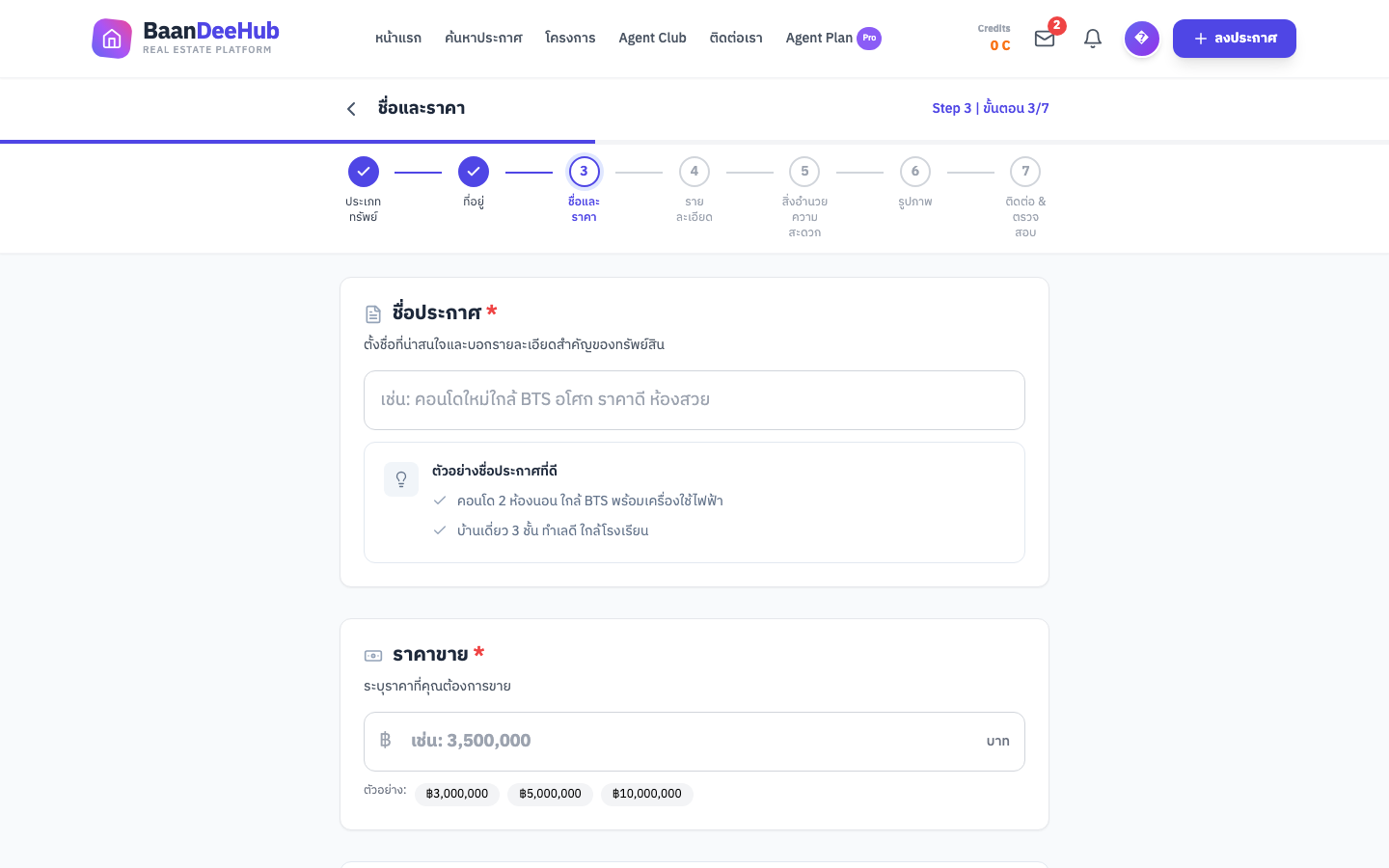
- ชื่อประกาศ (บังคับ) — นี่คือบรรทัดที่คนเห็นก่อนใครเพื่อน ใต้ช่องมีกล่อง “ตัวอย่างชื่อประกาศที่ดี” ให้ดูเป็นแนว เช่น “คอนโด 2 ห้องนอน ใกล้ BTS พร้อมเครื่องใช้ไฟฟ้า”
- ราคา (บังคับ) — หัวข้อเปลี่ยนตามประเภทประกาศที่เลือกไว้ขั้นที่ 1: ขาย → “ราคาขาย” · เช่า → “ค่าเช่ารายเดือน” · ขาย/เช่า → “ราคาขาย” แล้วมีช่อง “ค่าเช่ารายเดือน” เพิ่มมาอีกกล่อง ระบบใส่ลูกน้ำให้เอง และมีปุ่มราคาตัวอย่างให้กดเติมเร็ว ๆ
- ค่าส่วนกลาง (ไม่บังคับ) — สำหรับคอนโดที่ปล่อยเช่า/ขายและเช่า เลือกได้ว่าเก็บ “รายเดือน” หรือ “รายปี”
- เงื่อนไขการเช่า — ประกาศเช่าจะมีช่อง “ค่าเช่าล่วงหน้า” และ “เงินประกัน” (หน่วยเป็นเดือน ค่าตั้งต้น 2 เดือน)
ขั้นที่ 4 — รายละเอียด
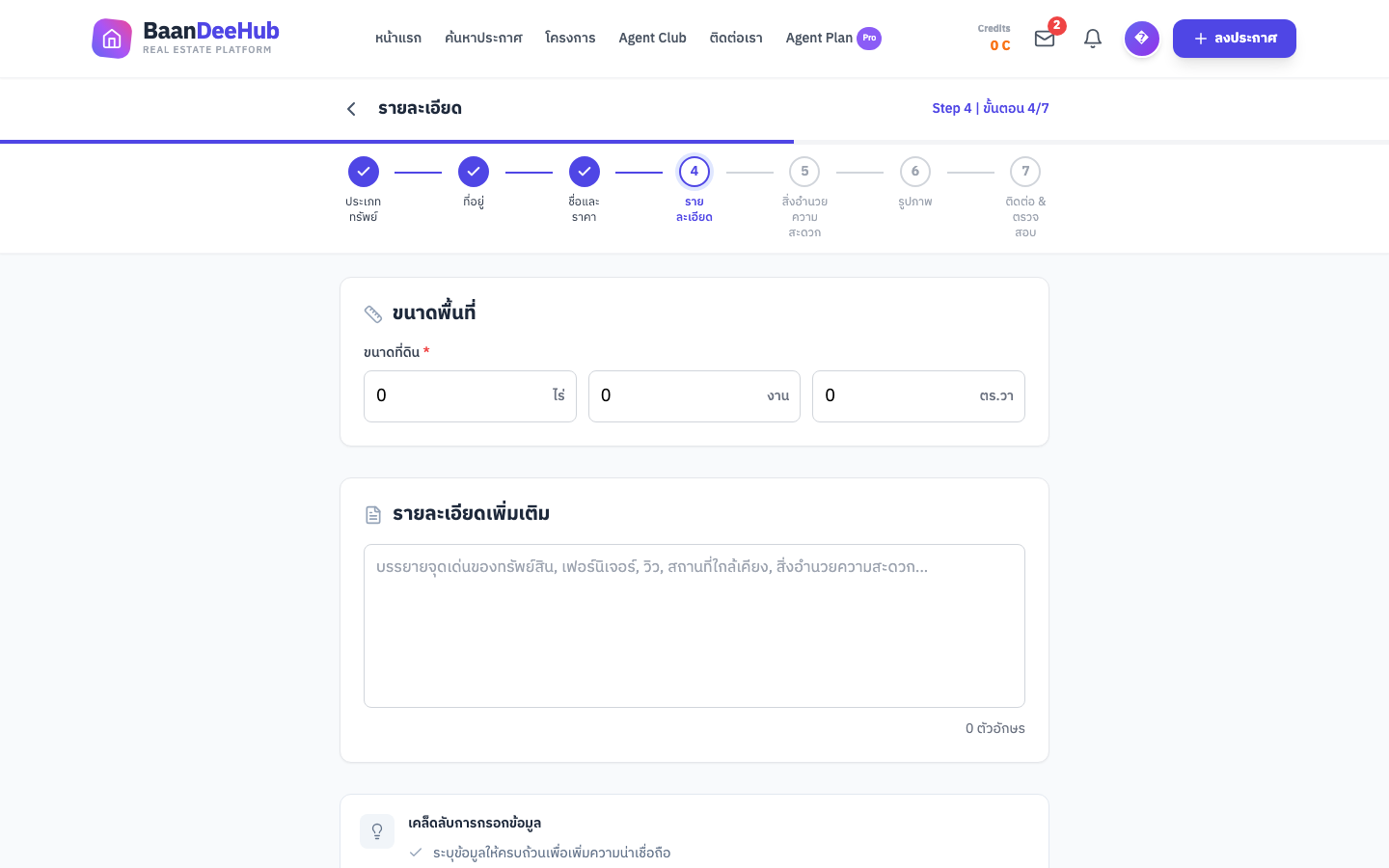
- ขนาดพื้นที่ — ที่ดินกรอกเป็น ไร่ / งาน / ตร.วา สามช่องคู่กัน (ระบบรวมให้เป็นตารางวาเอง) ส่วนคอนโดกรอก “ขนาดพื้นที่ใช้สอย (ตร.ม.)”
- รายละเอียดเพิ่มเติม — บรรยายจุดเด่น เฟอร์นิเจอร์ วิว สถานที่ใกล้เคียง มีตัวนับตัวอักษรมุมขวาล่าง
ช่องที่โผล่เพิ่มตามประเภททรัพย์ที่คุณเลือกไว้ขั้นที่ 1:
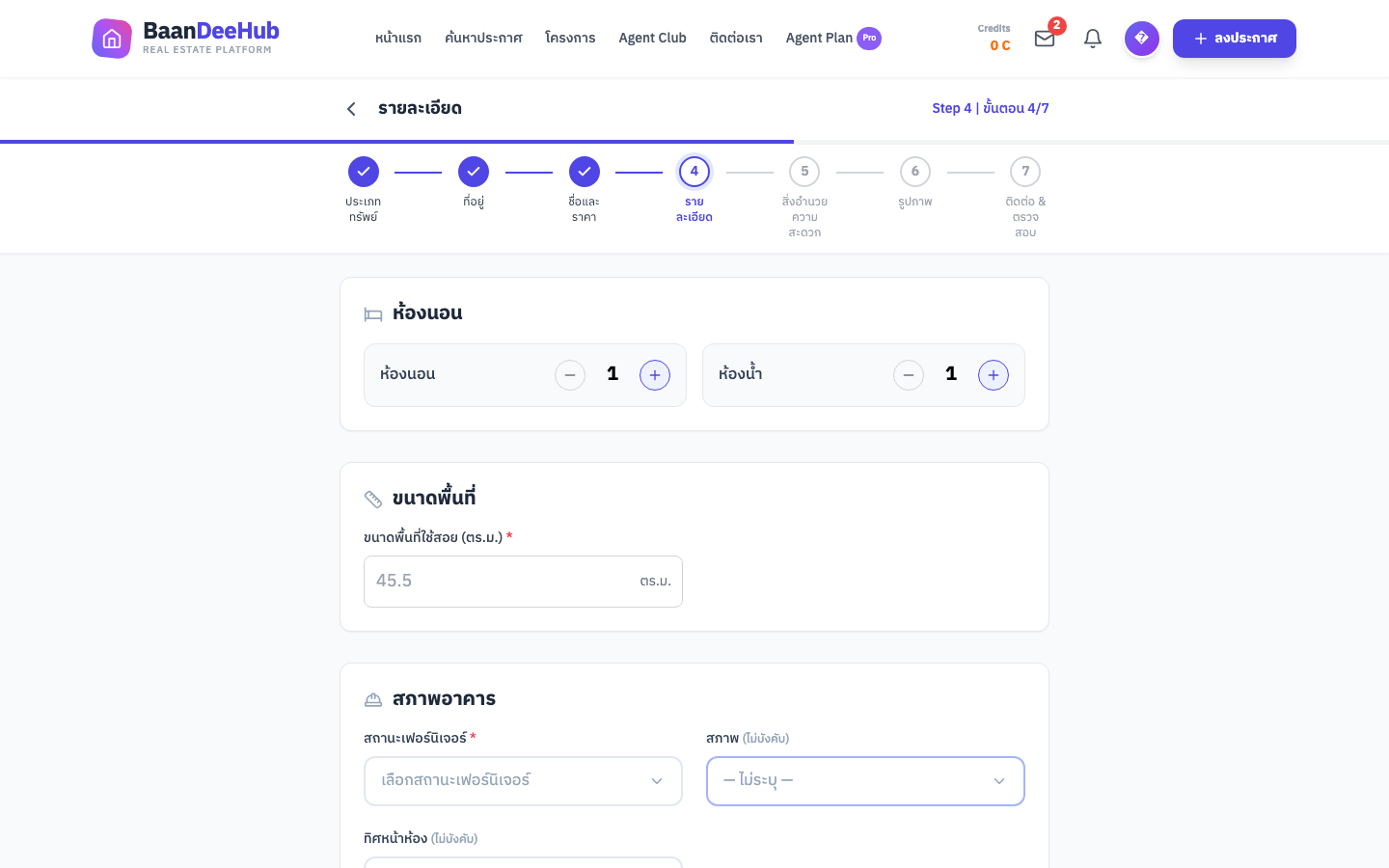
- คอนโด — “ห้องนอน”/“ห้องน้ำ” (ปุ่ม + −), “ขนาดพื้นที่ใช้สอย (ตร.ม.)”, กล่อง “สภาพอาคาร” ที่มี “สถานะเฟอร์นิเจอร์” (บังคับ), “สภาพ”, “ทิศหน้าห้อง”, “ประเภทวิว (เลือกได้หลาย)”
- บ้านเดี่ยว / บ้านแฝด / ทาวน์โฮม — เหมือนคอนโด แต่เพิ่ม “จำนวนชั้น” (บังคับ) กับ “ขนาดที่ดิน” (บังคับ) และคำว่าทิศจะเป็น “ทิศหน้าบ้าน”
- ประกาศเช่า (ที่ไม่ใช่คอนโดและไม่ใช่ที่ดิน) — มีกล่อง “ข้อมูลเพิ่มเติม” ที่มี “นโยบายสัตว์เลี้ยง”
ตัวอย่างคอนโด — ห้องนอน/ห้องน้ำ/ชั้น/พื้นที่
ขั้นที่ 5 — สิ่งอำนวยความสะดวก
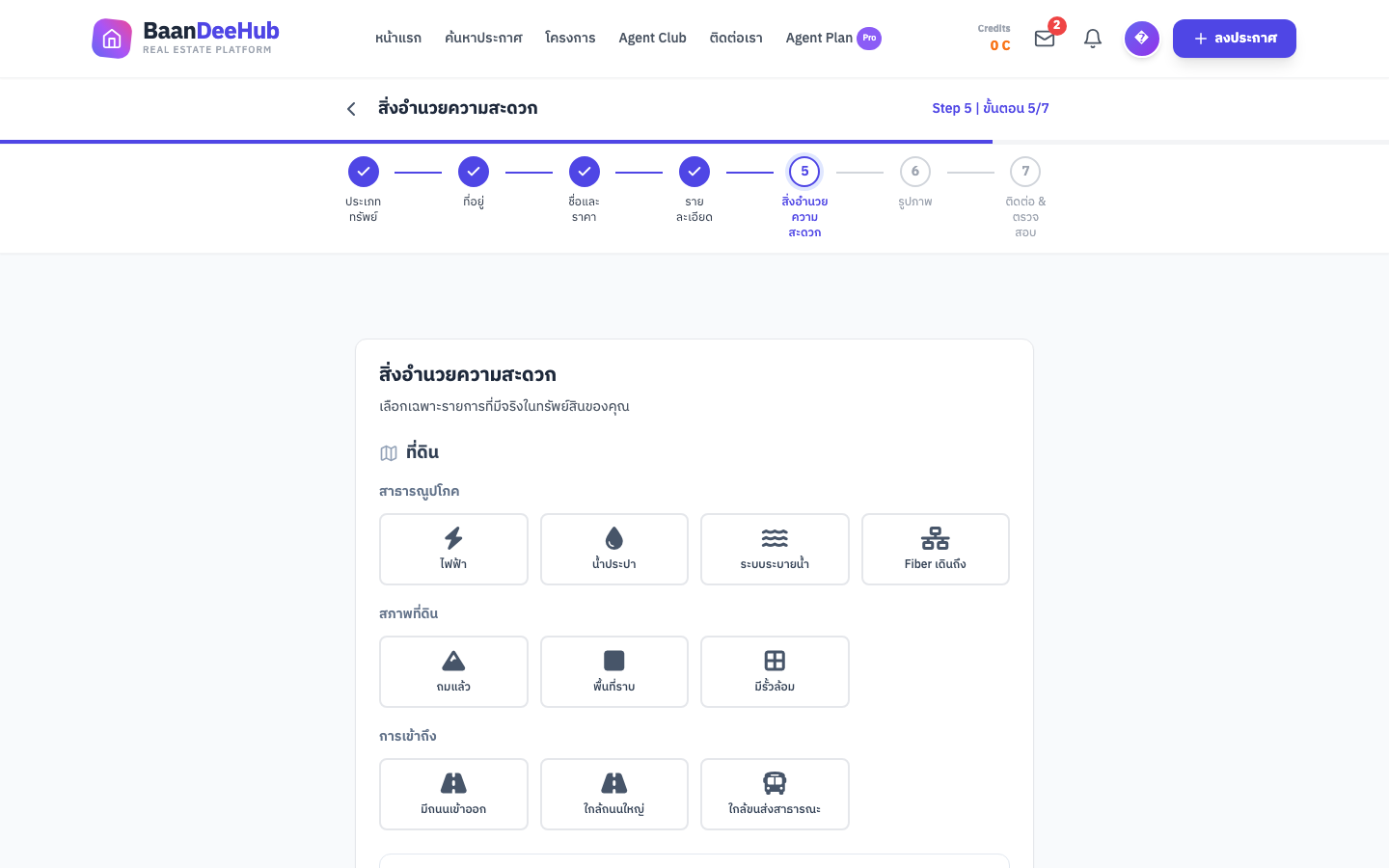
- ติ๊ก เฉพาะรายการที่มีจริง — รายการจะแยกเป็นหมวด เช่น “สาธารณูปโภค”, “สภาพที่ดิน”, “การเข้าถึง” (กรณีที่ดิน) หรือ “ส่วนกลางโครงการ” + “ในห้อง” (กรณีคอนโด)
- บ้านเดี่ยว / บ้านแฝด / ทาวน์โฮม จะมีช่องติ๊ก “อยู่ในหมู่บ้านจัดสรร — มีสิ่งอำนวยความสะดวกส่วนกลาง” ติ๊กแล้วหมวดส่วนกลางโครงการจะกางออกมาให้เลือกเพิ่ม
- แปลนผังห้อง (ไม่บังคับ ไม่มีในประกาศที่ดิน) — ลากไฟล์มาวาง หรือกด “เลือกไฟล์แปลน” รองรับ JPG/PNG ไม่เกิน 5MB
- กด “ถัดไป: รูปภาพ →”
ขั้นที่ 6 — รูปภาพ
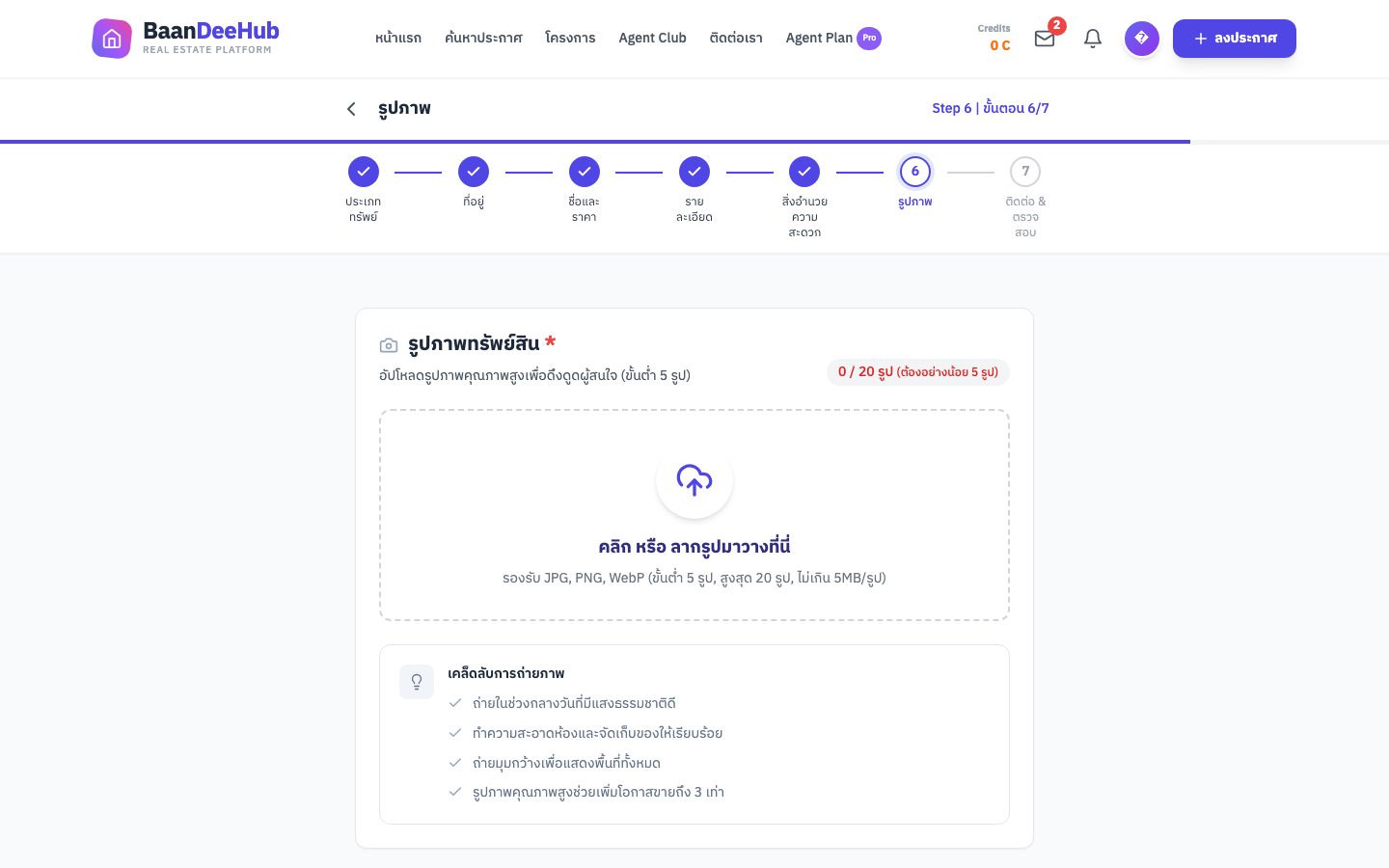
- กดที่กรอบ “คลิก หรือ ลากรูปมาวางที่นี่” หรือลากไฟล์มาวาง รองรับ JPG, PNG, WebP ไม่เกิน 5MB ต่อรูป (บนมือถือมีปุ่ม “ถ่ายรูปจากกล้อง” ให้ด้วย)
- ดู ตัวนับมุมขวา — ต้องอย่างน้อย 5 รูป และได้สูงสุด 20 รูป ตัวเลขจะเปลี่ยนจากแดงเป็นเขียวเมื่อครบ 5 รูป
- เมื่อมีรูปแล้วจะมีกล่อง “จัดการรูปภาพ” โผล่มา — ลากเพื่อเรียงลำดับ และ คลิกรูปดาว ที่มุมซ้ายบนของรูปเพื่อตั้งเป็น “รูปหลัก” (รูปหลักคือรูปที่ขึ้นเป็นปกในหน้ารายการค้นหา)
- กด “ถัดไป: ติดต่อ & ตรวจสอบ”
น้อยกว่า 5 รูป กดไปขั้นต่อไปไม่ได้
ระบบจะขึ้นแถบเตือนบอกว่าต้องอัปโหลดอีกกี่รูป และไม่ส่งข้อมูลไปขั้นถัดไปจนกว่าจะครบ
ขั้นที่ 6.5 — Room Tour (เฉพาะนายหน้า)
ขั้นนี้เปิดให้เฉพาะบัญชีนายหน้า — ฟรี ไม่มีค่าใช้จ่ายเพิ่มเติม
Room Tour ไม่ผูกกับแพลนหรือแพกเกจใด ๆ บัญชีนายหน้าทุกคนใช้ได้เหมือนกันหมดโดยไม่เสีย Living Credit เพิ่ม
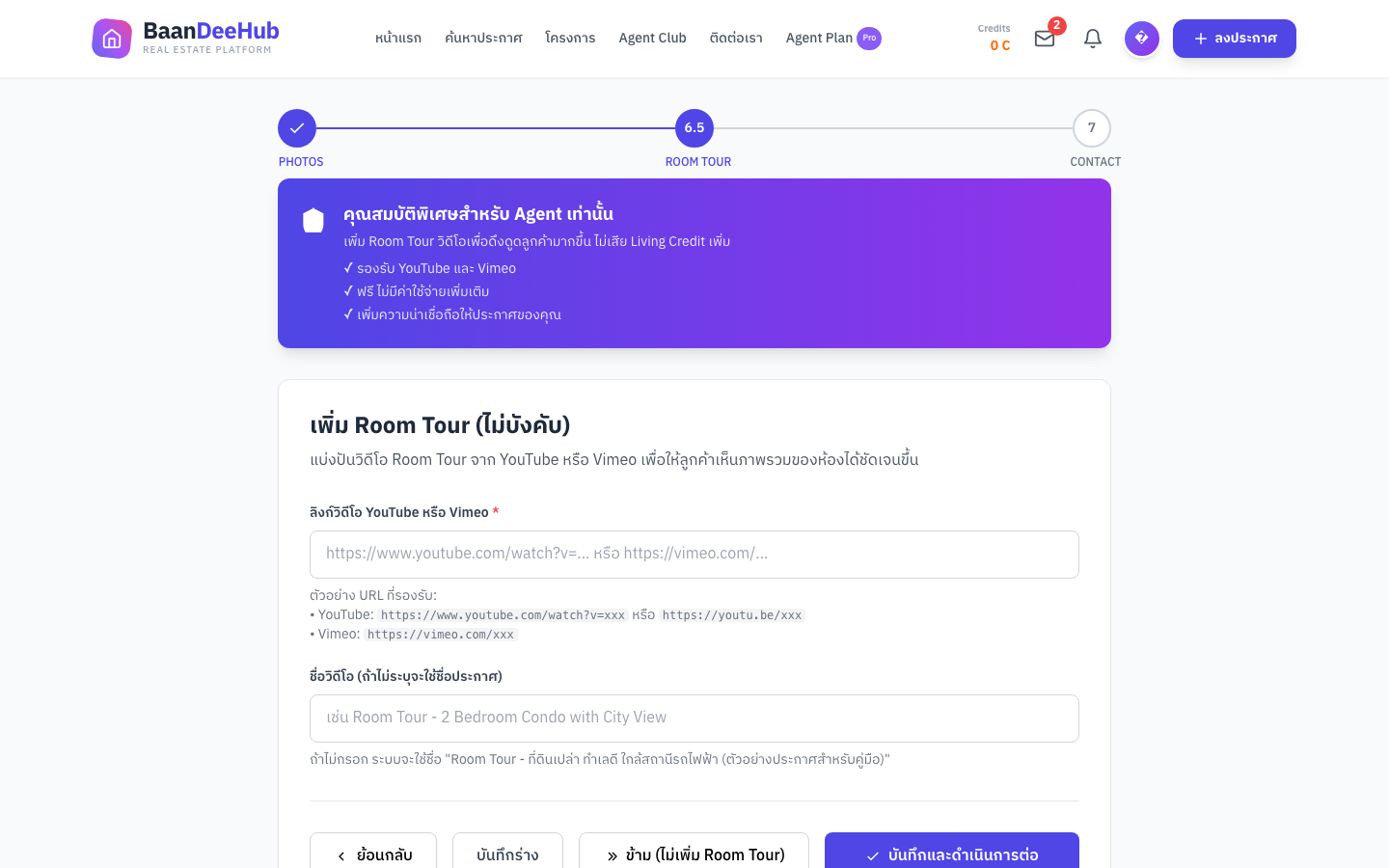
- วาง ลิงก์วิดีโอ YouTube หรือ Vimeo — รองรับ youtube.com/watch?v=… , youtu.be/… และ vimeo.com/… ระบบจะขึ้นตัวอย่างวิดีโอให้ดูทันทีว่าลิงก์ใช้ได้จริง
- ไม่มีวิดีโอก็ข้ามได้ กดปุ่ม “ข้าม (ไม่เพิ่ม Room Tour)”
- ชื่อวิดีโอ ไม่บังคับ — ไม่กรอก ระบบจะตั้งให้เป็น “Room Tour - ” ตามด้วยชื่อประกาศ
- มีวิดีโอแล้วกด “บันทึกและดำเนินการต่อ”
ขั้นนี้เป็นของนายหน้าเท่านั้น — บัญชีทั่วไปจะถูกพาไปขั้นที่ 7 ให้เอง
ถ้าบัญชีของคุณไม่ใช่นายหน้า ระบบจะข้ามขั้น 6.5 ไปหน้าขั้นที่ 7 อัตโนมัติ ไม่ต้องกดอะไร และถ้ายังไม่ได้อัปโหลดรูปในขั้นที่ 6 ระบบจะส่งกลับไปขั้นที่ 6 พร้อมข้อความ "กรุณาอัปโหลดรูปภาพก่อน"
ขั้นที่ 7 — ติดต่อ & ตรวจสอบ
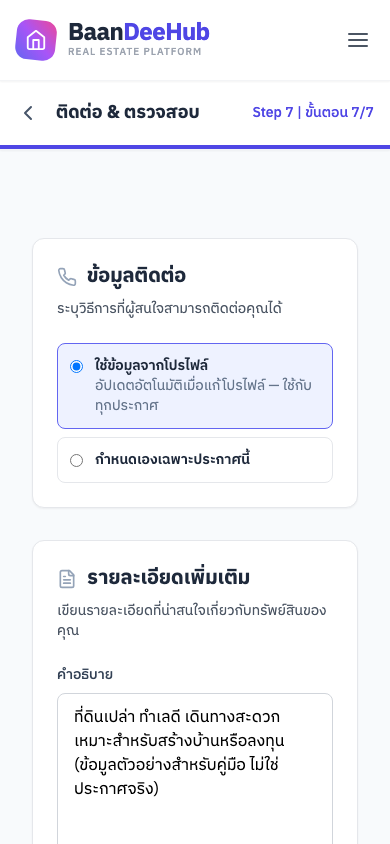
- เลือกที่มาของ ข้อมูลติดต่อ — “ใช้ข้อมูลจากโปรไฟล์” (แก้โปรไฟล์ครั้งเดียว อัปเดตทุกประกาศ) หรือ “กำหนดเองเฉพาะประกาศนี้” ซึ่งจะกางช่อง “ชื่อผู้ติดต่อ”, “เบอร์โทรศัพท์”, “อีเมล”, “LINE ID” พร้อมสวิตช์ “แสดงเบอร์โทรศัพท์ในประกาศ” / “แสดงอีเมลในประกาศ” (ตัวเลือกนี้ขึ้นกับแพลนของบัญชีคุณตามป้ายด้านบน — บัญชีที่ยังไม่ถึงแพลนที่กำหนดจะเห็นเฉพาะฟอร์มที่ดึงข้อมูลจากโปรไฟล์ ไม่มีช่องอีเมลหรือสวิตช์ความเป็นส่วนตัวให้ปรับ)
- เขียน คำอธิบาย ใต้หัวข้อ “รายละเอียดเพิ่มเติม” — ควรยาวอย่างน้อย 50 ตัวอักษร
- เลื่อนลงดู “ตัวอย่างประกาศ” ว่าหน้าตาที่คนอื่นเห็นเป็นยังไง
- ตรวจ “สรุปข้อมูลทั้งหมด” — เป็นตารางรวมทุกขั้น มีปุ่ม “แก้ไข” ท้ายแต่ละบรรทัด กดแล้วเด้งกลับไปแก้ที่ขั้นนั้นได้เลย
- กด “เผยแพร่ประกาศ” — ประกาศขึ้นออนไลน์ทันที ไม่ต้องรอตรวจ แล้วระบบพาไปหน้ายืนยันผลพร้อมลิงก์ไปดูประกาศจริง
ต้องมีเบอร์โทร 10 หลักก่อนถึงจะเผยแพร่ได้
ถ้าโปรไฟล์หรือช่องข้อมูลติดต่อยังไม่มีเบอร์ครบ 10 หลัก ระบบจะเด้งกลับพร้อมข้อความ "กรุณาระบุเบอร์โทรศัพท์ 10 หลักก่อนเผยแพร่ประกาศ"
ถ้าลงเกินโควตาของแพลน ปุ่มเผยแพร่จะบอกราคาก่อน
เมื่อคุณใช้โควตาประกาศของเดือนนั้นหมดแล้ว ปุ่ม "เผยแพร่ประกาศ" จะเปลี่ยนเป็นสีส้มและติดป้ายจำนวนเครดิตที่จะถูกหักไว้บนปุ่ม ถ้าเครดิตไม่พอ ระบบจะเปิดกล่อง "Credit ไม่พอ" พร้อมปุ่มไปหน้าซื้อเครดิต
เจอปัญหา
| อาการ | สาเหตุและวิธีแก้ |
|---|---|
| กดเผยแพร่แล้วเด้งกลับ บอกให้ปักตำแหน่งบนแผนที่ | ประกาศยังไม่มีพิกัด — กลับไปขั้นที่ 2 กด “ปักหมุดจากที่อยู่” แล้วลากหมุดให้ตรง จากนั้นกด “ถัดไป” เพื่อบันทึก |
| กดถัดไปในขั้นรูปภาพแล้วไม่ไปไหน | รูปยังไม่ถึง 5 รูป — ดูตัวนับมุมขวาบนของกล่องรูปภาพว่าขาดอีกกี่รูป |
| ไม่เห็นขั้นที่ 6.5 Room Tour เลย | ขั้นนี้เปิดให้เฉพาะบัญชีนายหน้า บัญชีอื่นระบบจะข้ามไปขั้นที่ 7 ให้อัตโนมัติ ไม่ใช่ความผิดพลาด |
| กรอกไปแล้วแต่เปลี่ยนประเภทอสังหาฯ ทีหลัง แล้วข้อมูลหาย | เป็นพฤติกรรมปกติ — แต่ละประเภทถามคนละชุด ระบบจึงล้างข้อมูลตั้งแต่ขั้นที่ 2 ให้ ต้องกรอกใหม่ตั้งแต่ขั้นที่ 2 |
| คอนโดของฉันไม่มีในรายการโครงการ | ลองพิมพ์ทั้งภาษาไทยและภาษาอังกฤษก่อน ถ้ายังไม่เจอ ให้กดเพิ่มโครงการใหม่ท้ายรายการ กรอกชื่อ จังหวัด เขต/อำเภอ และปักหมุด ระบบให้ใช้ได้ทันที แล้วแอดมินจะมาตรวจทีหลัง |